
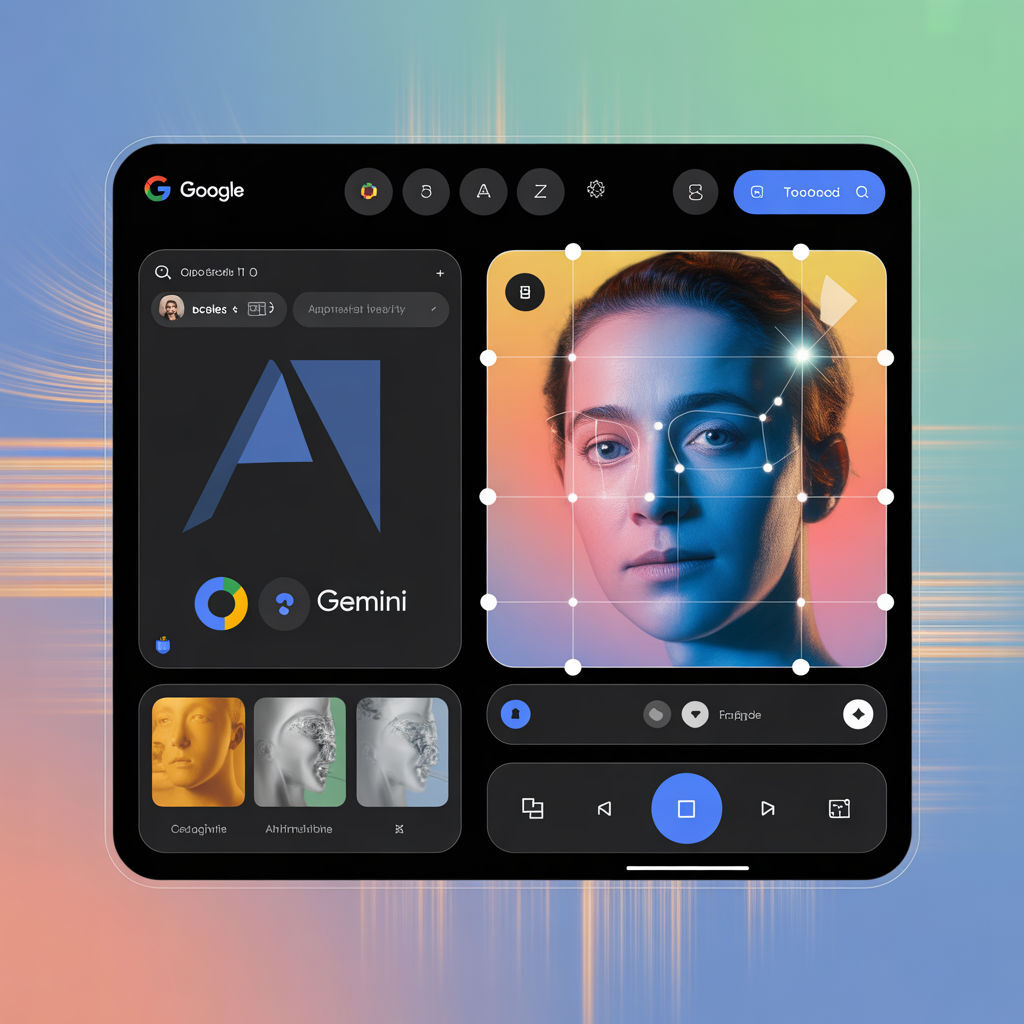
Vous avez déjà voulu changer le fond d’une photo, effacer un objet gênant ou transformer un portrait en illustration stylisée — sans toucher à Photoshop ? Depuis fin 2024, Google Gemini propose une édition photo directement en langage naturel, gratuitement, depuis n’importe quel navigateur. Voici comment en tirer le maximum.
Ce que permet Gemini en retouche photo (et ce que ça ne fait pas)
Gemini n’est pas un éditeur classique avec calques et curseurs. Son approche est différente : vous décrivez ce que vous voulez en texte, et l’IA applique la transformation. Concrètement, vous pouvez :
- Changer la couleur d’un élément (« rends le mur bleu clair »)
- Supprimer ou ajouter des objets dans une scène
- Modifier l’ambiance lumineuse (golden hour, lumière studio)
- Transformer un fond (enlever, flouter, remplacer)
- Appliquer un style artistique (aquarelle, sketch, photo noir et blanc)
- Améliorer la qualité générale d’une image floue ou sous-exposée
Ce qui ne fonctionne pas encore bien : les retouches ultra-précises sur des visages (risque de déformation), les modifications sur des documents texte, et tout ce qui implique de la typographie dans l’image.
Étape 1 : Accéder à Gemini gratuitement
Pas besoin d’abonnement Google One pour démarrer. La version gratuite de Gemini inclut la génération et l’édition d’images de base.
- Aller sur gemini.google.com depuis Chrome, Firefox ou Safari
- Se connecter avec un compte Google (gratuit)
- Cliquer sur l’icône « + » ou trombone pour importer une photo depuis votre appareil
- Sélectionner votre image (formats acceptés : JPG, PNG, HEIC, WebP)
- Taper votre instruction dans la zone de texte
💡 Conseil : L’application mobile Gemini (iOS et Android) donne également accès à l’édition photo — et permet d’importer directement depuis votre galerie.
Étape 2 : Formuler ses instructions efficacement
La qualité du résultat dépend directement de la précision de votre prompt. Une instruction vague donne un résultat approximatif. Plus vous êtes spécifique, mieux Gemini comprend votre intention.
Exemples de prompts qui fonctionnent bien :
Trois règles pour des prompts efficaces :
- Localisez l’élément à modifier (« à gauche », « en arrière-plan », « le vêtement rouge »)
- Décrivez le résultat voulu, pas le processus (« rendre flou » plutôt que « appliquer un filtre bokeh technique »)
- Ajoutez l’ambiance souhaitée si pertinent (« lumière naturelle », « style cinématographique », « minimaliste »)
Étape 3 : Travailler de façon itérative
L’un des vrais avantages de Gemini par rapport aux outils classiques : la conversation. Vous n’avez pas à tout faire en une seule instruction. Vous pouvez raffiner progressivement.
Exemple de workflow typique :
- Import de la photo + première instruction globale
- Correction sur un détail précis (« la couleur est trop saturée, adoucis »)
- Ajout d’un élément supplémentaire (« ajoute un reflet sur le sol mouillé »)
- Demande d’une variante (« montre-moi la même chose en version nuit »)
- Téléchargement de la version finale
⚠️ À noter : Gemini conserve votre historique de conversation pendant la session, mais l’image originale n’est pas stockée de façon permanente. Téléchargez votre résultat avant de fermer l’onglet.
Les limites de la version gratuite
La version gratuite est honnêtement utile pour 80% des usages courants. Les limites réelles :
- Résolution de sortie : les images générées restent en qualité standard (pas de 4K)
- Nombre de requêtes : pas de chiffre officiel, mais des ralentissements sont possibles en heure de pointe
- Imagen 3 Ultra : réservé aux abonnés Google One (9,99€/mois) — la version gratuite utilise Imagen 3 standard, déjà très bon
- Édition inpainting précise : disponible surtout dans les versions payantes ou dans Google Photos (Pixel uniquement)
Pour des projets professionnels ou des volumes importants, l’abonnement Google One vaut le coup. Pour un usage personnel ou créatif, la version gratuite fait le travail.
Gemini vs les autres outils gratuits de retouche IA
Gemini n’est pas le seul outil accessible gratuitement. Voici où il se positionne :
- Canva AI : plus intuitif pour la création de visuels complets, moins fort pour modifier une photo existante
- Adobe Firefly (version gratuite) : excellent pour l’inpainting précis, mais crédits limités
- Remove.bg : spécialisé suppression de fond, très rapide, limité à cette fonction
- Gemini : le plus polyvalent en langage naturel, intégré à l’écosystème Google, aucun logiciel à installer
Cas d’usage concrets pour les débutants
Quelques exemples réels où Gemini fait la différence sans compétence technique :
- Photo de profil LinkedIn : changer un fond encombré en fond neutre professionnel en 30 secondes
- Photos de produits e-commerce : isoler un objet sur fond blanc ou coloré selon la charte graphique
- Souvenirs familiaux : améliorer une photo sous-exposée ou floue, corriger les yeux rouges
- Contenus réseaux sociaux : transformer une photo ordinaire en visuel stylisé pour Instagram
- Projets créatifs : générer des variantes artistiques d’une même image (esquisse, peinture, cartoon)
Conclusion
Google Gemini gratuit fait plus que ce que la plupart des gens imaginent. Pour de la retouche rapide, des transformations créatives ou l’amélioration de photos du quotidien, c’est l’outil le plus accessible du marché aujourd’hui. La barrière d’entrée est nulle : un compte Google suffit.
Si vous débutez en IA générative, découvrez aussi nos autres guides sur les outils IA gratuits — beaucoup d’outils comme celui-ci ne nécessitent aucune installation ni abonnement.
FAQ — Gemini Google et la retouche photo
Gemini peut-il vraiment remplacer Photoshop pour un usage basique ?
Pour des modifications simples (fond, couleurs, style artistique), oui. Pour du montage complexe ou du travail sur les calques, non. Les deux outils sont complémentaires.
Est-ce que mes photos sont stockées par Google ?
Google indique utiliser les données pour améliorer ses modèles, sauf si vous désactivez cette option dans les paramètres Gemini. Évitez d’uploader des documents sensibles ou photos personnelles confidentielles.
L’édition photo Gemini fonctionne-t-elle sur mobile ?
Oui — l’application Gemini (iOS/Android) supporte l’upload et l’édition de photos directement depuis la galerie. L’interface est similaire à la version web.
Peut-on utiliser Gemini pour générer une photo de zéro (sans image source) ?
Absolument. Gemini génère aussi des images à partir de descriptions textuelles, sans photo source. Décrivez simplement ce que vous voulez créer et il le génère via Imagen 3.