
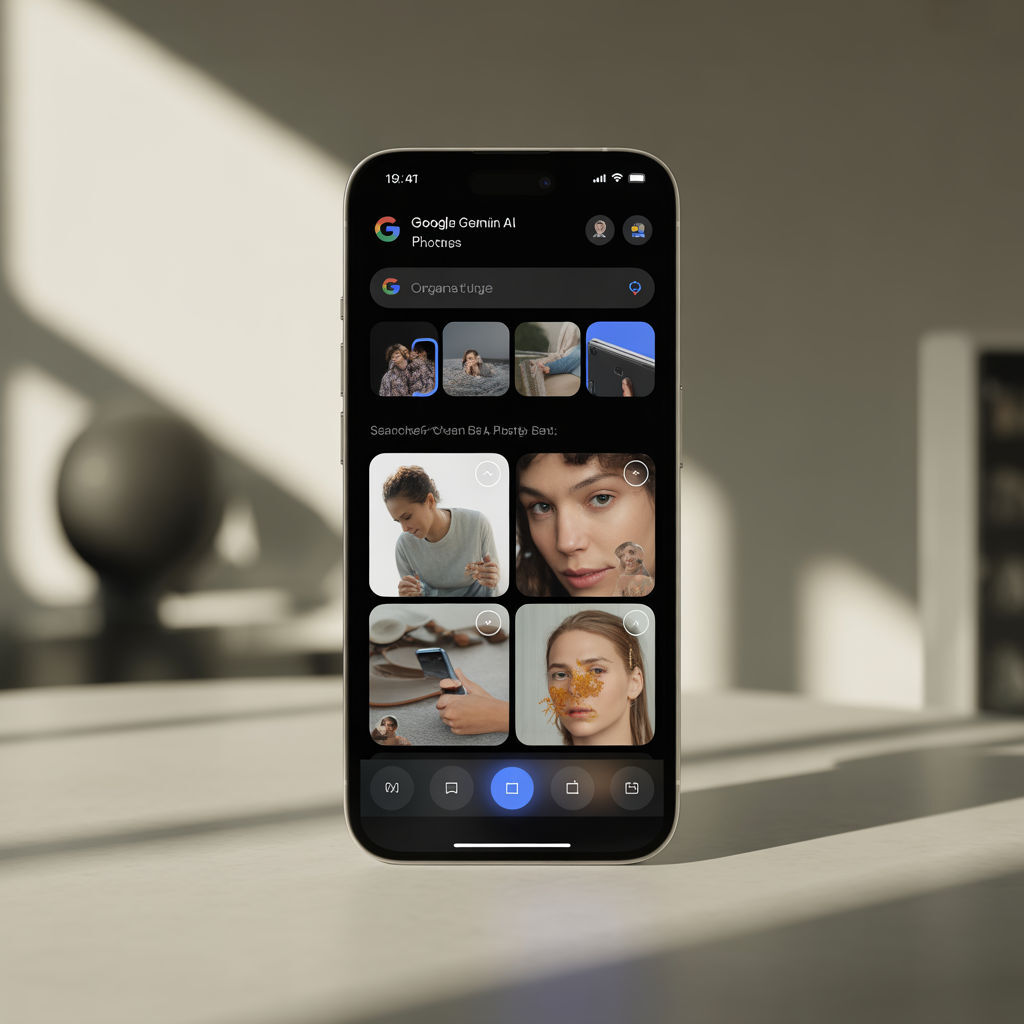
Depuis 2025, Gemini peut accéder directement à votre bibliothèque Google Photos. Résultat : vous pouvez retrouver n’importe quelle photo en posant une question en langage naturel, sans fouiller manuellement dans des milliers d’images. Voici comment ça fonctionne et comment en tirer le meilleur parti.
Ce que Gemini peut faire avec Google Photos
L’intégration entre Gemini et Google Photos repose sur une extension native disponible dans l’application Gemini sur Android. Cette fonctionnalité, appelée « Ask Photos », vous permet d’interroger votre bibliothèque photo comme si vous posiez une question à un ami qui l’a parcourue avant vous.
Concrètement, vous pouvez :
- Retrouver des photos par contexte : « mes vacances en Espagne été 2024 »
- Identifier des personnes dans vos photos via les groupes de visages
- Extraire des informations de vos images : recettes sur une photo, plaques d’immatriculation, textes dans les images
- Créer des récits à partir de vos souvenirs : « fais un résumé de notre road trip »
- Trier vos photos intelligemment : « montre-moi toutes les photos où Julien et Marie sont ensemble »
Comment activer l’extension Google Photos dans Gemini
Avant de pouvoir interroger vos photos, il faut connecter les deux applications. La procédure prend moins de deux minutes.
- Ouvrez l’application Gemini sur votre smartphone Android
- Appuyez sur l’icône de votre profil (coin supérieur droit)
- Allez dans Paramètres → Extensions
- Activez le bouton en regard de Google Photos
- Confirmez l’accès à votre bibliothèque
💡 Conseil : Cette intégration est disponible sur Android. Sur iOS et sur le web, la fonctionnalité est en déploiement progressif — vérifiez les paramètres de votre compte Google.
Comment chercher des photos avec Gemini
Une fois l’extension activée, ouvrez une conversation Gemini et posez votre question directement. Pas besoin d’une syntaxe particulière — une formulation naturelle suffit.
Exemples de requêtes qui fonctionnent bien :
Gemini affiche les photos directement dans la conversation. Vous pouvez appuyer sur une image pour l’ouvrir dans Google Photos, ou glisser-déposer une photo dans une autre application depuis l’interface Gemini en overlay.
Extraire des informations de vos photos
Cette fonction va bien au-delà de la simple recherche. Gemini peut lire le contenu de vos photos et en extraire des données utiles.
Cas d’usage concrets :
- Recettes photographiées : « Quels ingrédients sont sur la photo de la recette que j’ai prise en mars ? »
- Documents scannés : « Trouve la photo de ma carte d’assurance maladie »
- Cartes de visite : « Récupère le numéro de téléphone sur la carte de visite que j’ai photographiée »
- Tableaux blancs ou notes : « Que disait le tableau blanc de la réunion du 5 janvier ? »
⚠️ À noter : Google Photos n’utilise jamais vos photos personnelles pour la publicité et ne les partage pas avec des modèles d’IA externes à Google Photos. La reconnaissance faciale reste locale à votre compte.
La fonction « Remember List » : mémoriser des informations
Ask Photos intègre une liste de mémorisation. Vous pouvez demander à Google Photos de retenir un fait, et il s’en souviendra pour les prochaines recherches.
Par exemple, dites à Ask Photos : « La personne aux cheveux roux dans mes photos, c’est Sophie, ma cousine. » Lors de vos prochaines recherches impliquant Sophie, Photos comprendra de qui vous parlez sans que vous ayez à re-identifier.
Pour voir et gérer votre liste :
- Allez dans Google Photos → Paramètres
- Section Fonctionnalités Gemini dans Photos
- Appuyez sur Liste de mémorisation
- Vous pouvez supprimer n’importe quel élément enregistré
Limites à connaître
L’intégration Gemini-Google Photos est puissante, mais quelques points méritent d’être signalés avant de l’adopter pleinement.
- Langue : la fonctionnalité Ask Photos est d’abord déployée en anglais aux États-Unis — le déploiement en français est progressif en 2025-2026
- Export limité : quand Gemini vous affiche des photos, les fonctions de partage ne s’appliquent qu’au texte, pas aux photos elles-mêmes
- Précision variable : les recherches complexes (« toutes les photos où il pleut ») peuvent donner des résultats approximatifs
- Déploiement progressif : si vous ne voyez pas l’extension dans vos paramètres, patientez — le rollout est encore en cours
FAQ — Gemini et Google Photos
Gemini peut-il modifier mes photos ?
Non. Via l’extension Google Photos, Gemini ne peut que chercher, afficher et analyser vos photos. Les modifications restent dans l’application Google Photos.
Mes photos sont-elles envoyées à des serveurs tiers ?
Non. Google Photos traite les données dans l’écosystème Google. Vos images ne sont pas utilisées pour entraîner des modèles IA extérieurs à Google Photos.
Cette fonctionnalité est-elle gratuite ?
Oui, l’intégration de base est disponible avec un compte Google gratuit. Google One peut offrir des fonctionnalités supplémentaires selon votre abonnement.
L’extension fonctionne-t-elle sur PC ?
Sur gemini.google.com, une version web d’Ask Photos est accessible depuis votre navigateur — les capacités peuvent différer légèrement de l’application mobile.
Si vous utilisez aussi d’autres outils Google IA, jetez un œil à notre guide sur les meilleurs outils d’intelligence artificielle pour explorer ce que l’écosystème Google a à offrir en 2026.